
如何用pc在模拟器上玩逆水寒手游教程
用PC玩逆水寒手游时,必须使用与游戏兼容的安卓模拟器,并优先选择官方渠道下载安装;目前游戏也提供PC端游玩方式,但需要模拟器的玩家可先安装MuMu模拟器,再通过内置应用商店获取游戏。安装前确认电脑使用64位Windows系统,开启主板BIOS中的VT虚拟化功能,显卡驱动保持更新,并为模拟器与游戏资源预留至少20GB可用空间。开启VT后,多开和键位映射的稳定性通常更好;如果电脑只有集成显卡,建议先降低画质和帧率,避免进入场景后出现卡顿、界面无响应等情况。

安装流程按“下载模拟器—安装游戏—登录账号—等待资源完整加载”的顺序进行。打开MuMu官方安装包后完成安装,进入模拟器主界面,在应用商店搜索“逆水寒”或“逆水寒手游”,确认开发商信息后点击安装;如果商店暂时搜不到,使用游戏官方提供的安装包,不要随意使用第三方修改包。首次启动会继续下载地图、音频和高清材质,安装包显示完成不代表全部资源已经就绪,建议等待资源下载进度结束再进入角色界面。登录时使用手机端正在使用的账号,并检查区服和角色列表是否正确;若角色为空,先退出账号,重新选择原服务器,不要急着创建新角色。

模拟器性能设置应以稳定帧率为先,再逐步提高画质。入门电脑可从2至4核CPU、4GB运行内存、1280×720分辨率和30帧开始,游戏内将画质设为流畅或均衡;中端电脑可尝试4核CPU、6GB内存、1920×1080分辨率和60帧,并关闭景深、动态阴影等高负载效果;配置较高时再开启高画质,但模拟器分配的内存不宜超过电脑物理内存的一半。渲染模式可先使用Vulkan,若出现黑屏、闪退或场景加载异常,再切换OpenGL并重启模拟器;战斗时帧率持续低于30帧,应先降低分辨率和特效,而不是继续增加模拟器核心数。

键鼠操作需要在进入游戏后单独设置,点击模拟器右侧键盘图标进入映射界面,将W、A、S、D放在移动区域,鼠标右键用于转动视角,数字键1至5绑定常用技能,空格键绑定跳跃或轻功,E键绑定交互,Tab键可根据个人习惯设置目标切换;技能图标较小的场景可把按键放在图标中心,避免点击偏移。日常跑图适合提高视角灵敏度,副本和PVP则应降低灵敏度并保留闪避、解控和轻功的独立按键。设置完成后先在安全区域连续测试移动、转视角、普攻、技能和交互五项操作,确认按键不会遮挡聊天框、任务按钮与战斗提示,再保存配置;这样既能保留手机端账号进度,也能利用大屏和键鼠提升跑图、战斗及副本操作效率。

新手发育的核心是工人不断施工、实验室不断研究、进攻能力优先于防御能力,按照大本营阶段逐步升本,不必把每面墙和每座防御都升到上限。前期优先升级训练营、军营、实验室、法术工厂和部落城堡,确保每次上线都能开
时间:10-23
鸣潮目前不能把已获得的共鸣者带进温泉,与角色触发共同泡澡、换装或专属对话互动;虹镇温泉能实际体验的内容,主要是温泉相关任务、NPC场景观察和拍照记录。想寻找“角色泡温泉”画面,应前往乘霄山的虹镇,在温
时间:10-23
王者荣耀少司命打野主流出装:红色追击刀锋、抵抗之靴、时之预言、破茧之衣、博学者之怒、虚无法杖,铭文推荐10狩猎+10心眼+9梦魇+1红月,敌方坦度偏高可将博学者之怒替换为痛苦面具,大后期打野刀更换辉月
时间:10-23
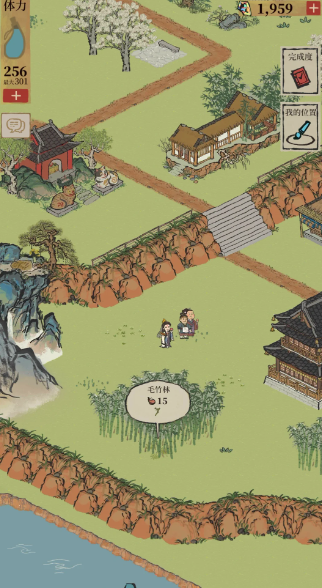
江南百景图没有传统意义上的实时打斗或回合制战斗,居民也不存在需要上阵攻击、释放技能、承受伤害的战斗流
时间:2026-10-22- 少年三国志56陆逊传怎么过 10-22
- 少年三国志粉将怎么获得 10-22
- 大掌门中的弟子突破有什么用 10-22
- 如何用pc在模拟器上玩逆水寒手游教程 10-23
- 恋与深空80试炼怎么过 10-23
- 部落冲突怎么探兵 10-23
- 幽灵行动荒野武器箱怎么拿 10-23
- 无期迷途菲怎么获得 10-22
- 迷你西游卡级有什么好处 10-22
- 部落冲突新手怎么发育 10-23
- 鸣潮送的武器怎么选 10-22
- 率土之滨五星孙权怎么搭配阵容 10-22
- 王者荣耀少司命打野出装怎么出 10-23
- 泰拉瑞亚恶魔海螺怎么弄 10-22
- 鸣潮如何与角色泡温泉 10-23
- 燕云十六声五禽戏怎么完成 10-23
- 影之刃3连招火焰是什么套装 10-22
- 1
- 2
- 3
- 4
- 5
- 6
-
7
 休闲益智 19.70MB 简体中文
猫和老鼠欢乐互动共研服把熟悉的追逐、躲藏与反击搬进手机屏幕,汤姆和杰瑞不再只是动画里的追赶者,而会成
- 8
- 9
- 10